Category Archives: Programación

  • 0

Cómo asegurar una conexión JMS en SAP PI con TLS 1.2 a IBM MQ

Category:Programación,SAP,SAP PI/PO

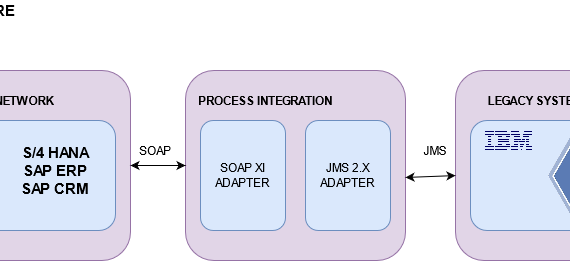
Hay muchos recursos sobre este tema, pero esta publicación, basada en mi experiencia, tiene la intención de permitir que los Clientes de SAP que todavía usan SAP PI como la mejor solución de integración en su panorama, permitan asegurar sus escenarios de integración entre un sistema SAP como CRM (Cliente Relationship Management), ERP (Enterprise Resource Planning), SOLMAN (Solution Manager) entre otros y el sistema IBM MQ.

Objetivo

El objetivo de esta publicación es permitirle configurar una conexión TLS entre un sistema IBM MQ versión 7.5 o superior y un sistema SAP PI que se ejecuta sobre Netweaver (NW) 7.4 o superior utilizando un canal de comunicación tipo JMS versión 1.xo 2 .X.

Supuestos

Los controladores JMS ya están implementados en el sistema Netweaver.

La JVM ya está actualizada a la última versión disponible.

Los componentes de Netweaver ya están actualizados a la última versión disponible.

Pasos

1. Oracle suele ser el proveedor de la máquina virtual Java (JVM) que se utiliza en el nivel del sistema operativo donde está instalado Netweaver, ya que el sistema MQ utiliza IBM JVM, esto podría crear el problema “2393 MQRC_SSL_INITIALIZATION_ERROR / MQRC_UNSUPPORTED_CIPHER” una vez que el canal esté empezado. Para evitar que se desactive la asignación de Cipher Suite, esto se logrará siguiendo los pasos descritos en la Nota 2218025.

1.1. Inicie sesión en la NWA y, una vez allí, busque la pestaña Configuración -> infraestructura -> Propiedades del sistema Java
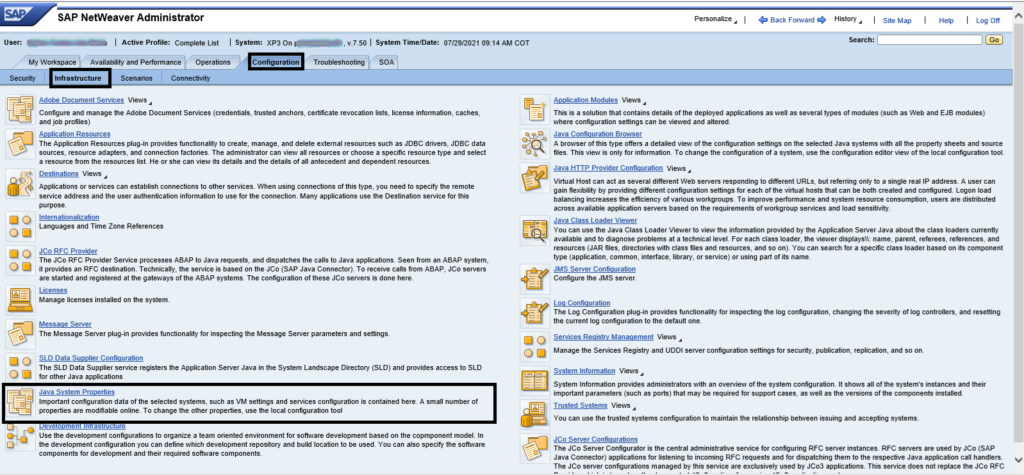
Paso 1.1 Pestaña de configuración -> infraestructura -> Propiedades del sistema Java

1.2. Una vez allí, se debe seleccionar el nodo Z * y navegar a la pestaña System VM Parameters, allí agregar el siguiente parámetro.

com.ibm.mq.cfg.useIBMCipherMappings = false

Paso 1.2 Nodo-> Parámetros de VM del sistema

2. Ajustar los protocolos de seguridad permitidos que podrían usarse para establecer un protocolo de enlace en el sistema; Para ello debe seguir los mismos pasos definidos en el punto 1.1, una vez allí agregar el siguiente parámetro:

jdk.tls.client.protocols = TLSv1, TLSv1.1, TLSv1.2

Tenga en cuenta que este es solo un ejemplo ilustrativo.

3. Para evitar el problema “error de conexión debido a que falta la clase com.ibm.mq.jms.MQQueueConenctionFactory” , se debe aplicar la nota de SAP 1751177, esto permitirá precargar las clases relacionadas del controlador MQ.

3.1 Inicie sesión en NWA y siga esta ruta Propiedades del sistema Java → Aplicaciones; una vez allí, tenga en cuenta que debe seleccionar la propiedad com.sap.aii.adapter.jms.app y modificar el valor de la propiedad.

MQ 7.50

Establezca la propiedad “preloadClasses” como: com.ibm.mq.MQEnvironment, com.ibm.mq.internal.MQCommonServices, com.ibm.mq.jms.MQQueueConnectionFactory, com.ibm.mq.jms.MQTopicConnectionFactory.

  • 0

  • 1

Instalando SAP PO 7.50

Category:Programación,SAP,SAP PI/PO Tags : 

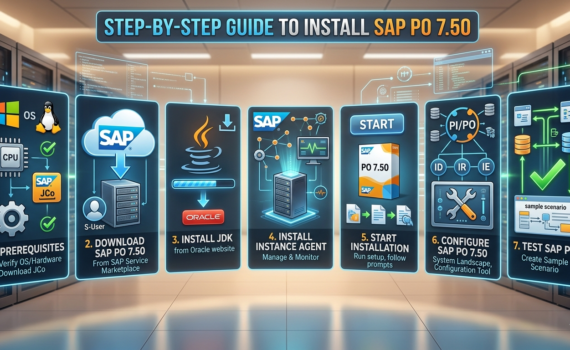
Process Orchestration 7.50 es una potente herramienta para gestionar y automatizar procesos de negocio. En esta guía, le guiaremos paso a paso para instalar SAP PO 7.50 en su sistema.

Paso 1: Requisitos previos

Antes de comenzar la instalación, asegúrese de cumplir los siguientes requisitos previos:

  • Sistema operativo: SAP PO 7.50 es compatible con varios sistemas operativos, como Windows, Linux y AIX. Puede consultar los sistemas operativos compatibles con SAP PO 7.50 en la Matriz de disponibilidad de productos (PAM) de SAP.
  • Requisitos de hardware: Asegúrese de que su sistema cumpla con los requisitos mínimos de hardware para SAP PO 7.50. Puede consultar los requisitos de hardware en la guía de instalación de SAP PO 7.50.
  • Conector SAP Java (JCo): Necesitará tener instalado SAP Java Connector (JCo) en su sistema. Puede descargar JCo desde SAP Service Marketplace.

Paso 2: Descargar SAP PO 7.50

A continuación, deberá descargar SAP PO 7.50. Puede descargar SAP PO 7.50 desde SAP Service Marketplace. Necesitará una cuenta de SAP Service Marketplace para descargar el software.

Paso 3: Instalar el Kit de Desarrollo de Java (JDK)

Antes de instalar SAP PO 7.50, deberá instalar el Kit de Desarrollo de Java (JDK) en su sistema. Puede descargar el JDK desde el sitio web de Oracle.

Paso 4: Instalar el Agente de Instancia de SAP

Una vez instalado el JDK, deberá instalar el Agente de Instancia de SAP en su sistema. El Agente de Instancia de SAP se utiliza para gestionar y supervisar la instalación de SAP PO 7.50. Puede descargar el Agente de Instancia de SAP desde SAP Service Marketplace.

Paso 5: Iniciar la instalación

Con los prerrequisitos y el software necesario instalados, puede iniciar la instalación de SAP PO 7.50. Para iniciar la instalación, ejecute el archivo de instalación de SAP PO 7.50 y siga las instrucciones en pantalla. Deberá proporcionar la información necesaria, como el directorio de instalación, la ubicación de Java, etc.

Paso 6: Configurar SAP PO 7.50

Una vez finalizada la instalación, deberá configurar SAP PO 7.50. Deberá configurar la infraestructura del sistema SAP PO 7.50, que incluye el Directorio de Integración (ID), el Repositorio de Integración (IR) y el Motor de Integración (IE). Puede configurar la infraestructura del sistema SAP PO 7.50 mediante la Herramienta de Configuración de SAP PO 7.50.

Paso 7: Probar SAP PO 7.50

Con SAP PO 7.50 instalado y configurado, puede probar la instalación para asegurarse de que todo funciona correctamente. Puede probar SAP PO 7.50 creando un escenario de ejemplo y probándolo en el sistema SAP PO 7.50.

Conclusión

Instalar SAP PO 7.50 es un proceso sencillo, pero requiere cierta preparación y planificación. Siguiendo los pasos de esta guía, podrá instalar SAP PO 7.50 correctamente en su sistema y empezar a automatizar y gestionar sus procesos de negocio.

Siguiente: SAP PI/PO 7.5 System Landscape: arquitectura, piezas y cómo orquestarlo sin morir en el intento


Archivos

Categorías