Category Archives: SAP PI/PO

  • 0

Como procesar el código de estado http 500 en SAP PO

Category:Programación,SAP,SAP PI/PO Tags : 

Muchas veces hemos construido integraciones entre SAP PO y un sistema legado utilizando el canal SOAP, sin embargo después de haberlo hecho, también nos ha pasado al consumir un servicio web nos encontramos que el escenario no funciona y al momento de revisar el monitor de mensajes en la sección del log, nos encontramos con un escueto mensaje “error 500 internal server error“, el cual no suministra detalle de lo sucedido; no obstante existe una solución para esta situación:

Solución:

  • Asegurese de haber verificado la disponibilidad del servicio web. Puede hacer esto probando el servicio web directamente desde su navegador web.
  • Ingrese a SAP PI/PO y aperture el Integration Builder
  • Abrir el canal de comunicación tipo SOAP y adicionar la opción no usar Sobre SOAP
  • Ir a la sección Module
  • Agregar los siguientes valores en Module Configuration.

XMBWS.NoSOAPIgnoreStatuscode = true

Esto permite que el adaptador ignore el codigo de estatus HTTP pero solo sera efectivo si se usa en combinacion con Do Not Use SOAP Envelope.

noSOAPMakeSysErrFromResponseFault = false


  • 0

Como publicar servicios web directamente desde R3 o S4 usando la transaccion SOAMANAGER

Category:SAP,SAP PI/PO

Es muy común que al momento de realizar una implementación de un sistema SAP nos veamos obligados a tener que realizar interconexiones con sistemas legados, pero no siempre contaremos con un sistema middleware que nos permita realizar la integración, por lo que en estos casos SAP provee una alternativa para exponer servicios web tipo SOAP.
Pasos:
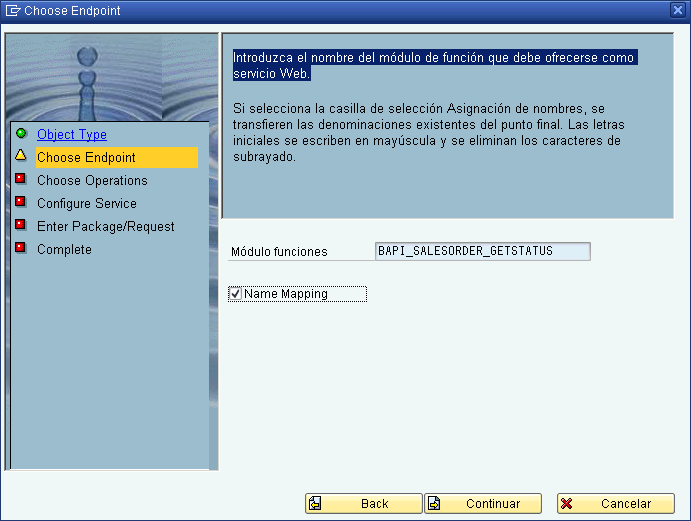
 1. Ingresamos en el sistema SAP a la transacción SE37, a continuación ubicamos la  BAPI que deseamos exponer como servicio WEB, en este caso utilizaremos para el ejemplo la BAPI_SALESORDER_GETSTATUS; a continuación nos  dirigimos a  Utilidades->Mas utilidades->Generar servicio web->Modulo de funciones.

2. Una vez hecho lo anterior, procedemos a ingresar un nombre y una descripción breve para el servicio Web y seleccione un tipo de punto final.

3. Seleccionamos  Name mapping y damos click continuar.

4. Seleccionamos el perfil para las parametrizaciones de seguridad y luego seleccionamos la opción Deploy Service. Damos click en Continuar.

5. Escoges el paquete en que lo vas a guardar y una orden de transporte. Damos click en Continuar.

6. Ingresar a la transacción SOAMANAGER en el mandante donde existan datos.

7. Se inicia automáticamente una ventana de internet explorer con las opciones de administración de los Web Services.

Nota: Dependiendo de la versión de instalación cambian los nombres de las pestañas , en este caso debemos ingresar a la pestaña “Application and Scenario Communication” pero en otras versión se ingresa a la “Business Administration” opción Web Services Administration.


  • 0

Como Integrar SAP PO con ANAPLAN

Category:Programación,SAP,SAP PI/PO Tags : 

Ya pasaron un par de meses después de que desarrollé una integración entre nuestro sistema SAP BW que se ejecuta en los datos de Hana y Anaplan, para lograrlo, el proyecto utiliza SAP Process Orchestration 7.5 Durante el proceso de implementación, me enfrento a algunos desafíos que trato de resolver haciendo una investigación en diferentes foros, ya que no pude obtener una guía completa para lograr la solución, decido escribir una y compartir mi experiencia personal para ayudar a los lectores a desarrollar este escenario de integración.

Meta

Al final de esta publicación, podrá configurar una conexión entre Anaplan y SAP Process Orchestration que se ejecuta en SAP Netweaver 7.50 utilizando un canal de comunicación con el adaptador REST para establecer una conexión con Anaplan y un canal de comunicación con el adaptador SOAP XI 3.0 para establecer una conexión con los sistemas SAP Abap.

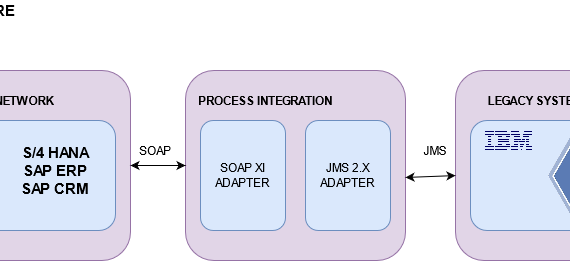
Arquitectura

Integration%20Architecture

1. Arquitectura de Integración

Supuestos

  • Existe un Usuario Técnico en Anaplan que podría ser utilizado para establecer la comunicación o un certificado emitido al Usuario Técnico.
  • El usuario técnico de Anaplan tiene acceso al espacio de trabajo y a los modelos.

Pasos

1. Para establecer una conexión entre SAP PO y Anaplan, el primer paso será crear un canal de comunicación usando REST Adapter.

2.%20Communication%20Channel%20for%20authentication

Canal de comunicación para autenticación, url: https://auth.anaplan.com/token/authenticate

Para establecer una conexión entre SAP PO y Anaplan, el primer paso será crear un canal de comunicación usando REST Adapter, el método de autenticación podría ser autenticación básica o autenticación de certificado solo con https.

Después de aplicar el método de autenticación y la URL, se deben agregar los siguientes módulos en la pestaña Módulo.

The modules added will be:

useAuthPreemptive: esto significa que el servidor esperará que se entreguen las credenciales de autorización sin proporcionar una respuesta no autorizada o un método no permitido.

useJDKSSF: esto evitará fallas de protocolo de enlace debido a TLS no coincidente o falta de protocolo SSL.

useResponseErrorMessage

2. Una vez que finalice el proceso de autenticación, Anaplan entregará un token de autenticación en respuesta y debe usarse en toda la integración hasta que se realice un cierre de sesión, la forma elegida en el proyecto usa el reemplazo de variable de patrón con una expresión xpath.

Después de eso, el nombre del elemento del patrón se usará en los encabezados HTTP adicionales

3. Para lograr la Integración el proceso necesita solicitar el Workspace y el modelo, considerar entregar el ID del workspace en minúsculas y los modelos en mayúsculas.

Una vez que se recuperan el espacio de trabajo y el modelo, los próximos pasos incluirán la recuperación de las importaciones, los archivos y los fragmentos.

4. Una vez que se recupera el fragmento, deberá cargar el archivo en el fragmento, ya que nuestra fuente se almacenó en una tabla de base de datos en el interior, todo el proceso para transformar la estructura ABAP en una línea de texto dividida por “;” el personaje fue desarrollado en ABAP Backend.

En el lado de la orden de compra de SAP, se ajustó el contenido para enviar un mensaje de texto sin formato a Anaplan mediante un mapeo de Java.

public void execute(InputStream in, OutputStream out) throws StreamTransformationException {

   String documento = “”;

   String linea = “”;

try {

      DocumentBuilderFactory dbf = DocumentBuilderFactory.newInstance();

      DocumentBuilder db              = dbf.newDocumentBuilder();

      Document xml_in                   = db.parse(in);

      String encoding                     = “UTF-8”;

      NodeList nodeListLine           = xml_in.getElementsByTagName(“content”);

for (int i = 0; i < nodeListLine.getLength(); i++) {

         Node nodeLine = nodeListLine.item(i);

         Element elemLine = (Element) nodeLine;

         linea = elemLine.getTextContent();

if (i < nodeListLine.getLength()-1) {

           documento = documento + linea ;

         }else {

           documento = documento + linea ;

         }

      }

      out.write(documento.getBytes(encoding));

   } catch (IOException e) {

     System.out.println(“ERROR CLASE TestEncryption : ” + e.getMessage());

     throw new StreamTransformationException( “ERROR CLASE TestEncryption : ” +

                                                                          e.getMessage());

   } catch (Exception e) {

}

En el canal de comunicación establecer los siguientes valores:

Dado que el código de respuesta HTTP entregado por esta interfaz es 204 en una entrega exitosa, incluimos un Manejo de errores personalizado.

<?xml version=”1.0″ encoding=”UTF-8″?>

<ns0:MessageType_Res xmlns:ns0=”namespace”>

   <status>204</status>

   <message>success</message>

</ns0:MessageType_Res>

5. Una vez que los archivos se entregaron a los fragmentos, el siguiente paso será publicar el fragmento y completar las cargas, este paso cerrará el archivo.

6. Considere que el archivo en Anaplan será visible por el Usuario Técnico utilizado para lograr la carga.

7.Para liberar la sesión, se debe lograr un proceso de cierre de sesión, que incluirá un Manejo de errores personalizado para capturar el código de respuesta HTTP 202.

Conclusión

En resumen, este proceso lo ayudará a habilitar la conexión entre SAP PO que se ejecuta sobre SAP Netweaver 7.5 y Anaplan, guiándolo a través de varios pasos del proceso que nuestro equipo ya enfrenta y supera.

Feliz Integración!

Si quieres saber como instalar SAP PO 7.5 visita este articulo


  • 0

Introducción a la transacción SXI_MONITOR

Category:Programación,SAP,SAP PI/PO

Introducción

La transacción SXI_MONITOR es una robusta aplicación SAP diseñada para monitorear y gestionar la salud de los intercambios de datos tanto entrantes como salientes. Al ofrecer una visión completa del rendimiento de las interfaces, permite a los usuarios identificar y corregir proactivamente problemas, garantizando operaciones ininterrumpidas del sistema.

Aquí hay una guía para comenzar con SXI_MONITOR:

  • Acceda a la transacción ingresando “SXI_MONITOR” en el campo de comando del sistema SAP.
  • Aparecerá la pantalla del monitor de interfaces con una lista de todas las interfaces disponibles.
  • Use las opciones de filtro para acotar la lista a la interfaz específica que desea monitorear.
  • Seleccione la interfaz y haga clic en “Mostrar” para ver los detalles.
  • La pantalla de detalles de la interfaz mostrará información como el estado, la hora de inicio y la hora de finalización de la interfaz, así como cualquier error o advertencia.

  • Si ocurre un error, use el botón “Error Information” para acceder al archivo de registro y ver una explicación detallada del error.
  • La pestaña “Monitor” proporciona una visión general de la ejecución de la interfaz, incluyendo el número de mensajes procesados, el número de mensajes con error y el tiempo total de procesamiento.
  • La pestaña “Detalles” proporciona una mirada más profunda en los mensajes individuales procesados por la interfaz, incluyendo el estado, la fecha y hora y cualquier mensaje relevante.
  • Use el botón “Reanudación” para borrar el estado de una interfaz completada y comenzar una nueva ejecución.

Con la transacción SXI_MONITOR, tiene una ubicación central para monitorear y administrar el estado de las interfaces de su sistema. Esto le ayuda a asegurarse de que sus interfaces estén funcionando sin problemas y a identificar y resolver rápidamente cualquier problema que pueda surgir.


  • 0

Cómo asegurar una conexión JMS en SAP PI con TLS 1.2 a IBM MQ

Category:Programación,SAP,SAP PI/PO

Hay muchos recursos sobre este tema, pero esta publicación, basada en mi experiencia, tiene la intención de permitir que los Clientes de SAP que todavía usan SAP PI como la mejor solución de integración en su panorama, permitan asegurar sus escenarios de integración entre un sistema SAP como CRM (Cliente Relationship Management), ERP (Enterprise Resource Planning), SOLMAN (Solution Manager) entre otros y el sistema IBM MQ.

Objetivo

El objetivo de esta publicación es permitirle configurar una conexión TLS entre un sistema IBM MQ versión 7.5 o superior y un sistema SAP PI que se ejecuta sobre Netweaver (NW) 7.4 o superior utilizando un canal de comunicación tipo JMS versión 1.xo 2 .X.

Supuestos

Los controladores JMS ya están implementados en el sistema Netweaver.

La JVM ya está actualizada a la última versión disponible.

Los componentes de Netweaver ya están actualizados a la última versión disponible.

Pasos

1. Oracle suele ser el proveedor de la máquina virtual Java (JVM) que se utiliza en el nivel del sistema operativo donde está instalado Netweaver, ya que el sistema MQ utiliza IBM JVM, esto podría crear el problema “2393 MQRC_SSL_INITIALIZATION_ERROR / MQRC_UNSUPPORTED_CIPHER” una vez que el canal esté empezado. Para evitar que se desactive la asignación de Cipher Suite, esto se logrará siguiendo los pasos descritos en la Nota 2218025.

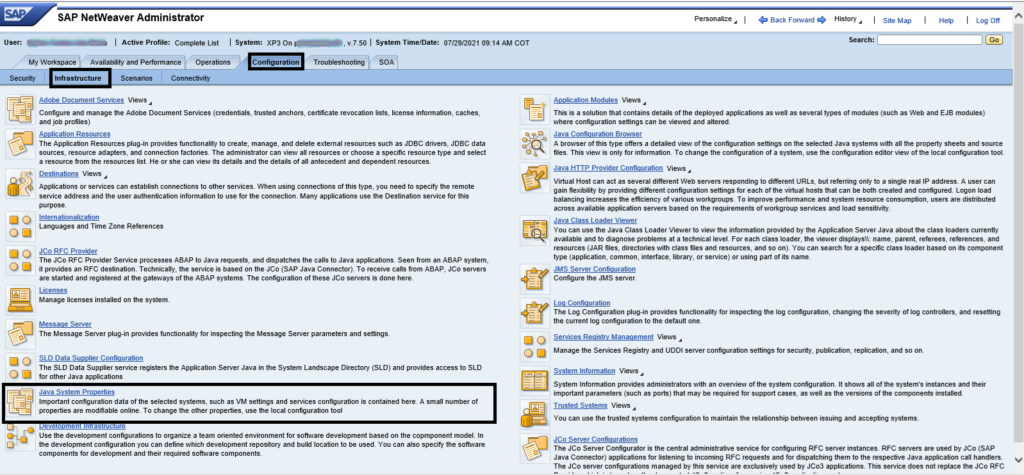
1.1. Inicie sesión en la NWA y, una vez allí, busque la pestaña Configuración -> infraestructura -> Propiedades del sistema Java

Paso 1.1 Pestaña de configuración -> infraestructura -> Propiedades del sistema Java

1.2. Una vez allí, se debe seleccionar el nodo Z * y navegar a la pestaña System VM Parameters, allí agregar el siguiente parámetro.

com.ibm.mq.cfg.useIBMCipherMappings = false

Paso 1.2 Nodo-> Parámetros de VM del sistema

2. Ajustar los protocolos de seguridad permitidos que podrían usarse para establecer un protocolo de enlace en el sistema; Para ello debe seguir los mismos pasos definidos en el punto 1.1, una vez allí agregar el siguiente parámetro:

jdk.tls.client.protocols = TLSv1, TLSv1.1, TLSv1.2

Tenga en cuenta que este es solo un ejemplo ilustrativo.

3. Para evitar el problema “error de conexión debido a que falta la clase com.ibm.mq.jms.MQQueueConenctionFactory” , se debe aplicar la nota de SAP 1751177, esto permitirá precargar las clases relacionadas del controlador MQ.

3.1 Inicie sesión en NWA y siga esta ruta Propiedades del sistema Java → Aplicaciones; una vez allí, tenga en cuenta que debe seleccionar la propiedad com.sap.aii.adapter.jms.app y modificar el valor de la propiedad.

MQ 7.50

Establezca la propiedad “preloadClasses” como: com.ibm.mq.MQEnvironment, com.ibm.mq.internal.MQCommonServices, com.ibm.mq.jms.MQQueueConnectionFactory, com.ibm.mq.jms.MQTopicConnectionFactory.


  • 1

Instalando SAP PO 7.50

Category:Programación,SAP,SAP PI/PO Tags : 

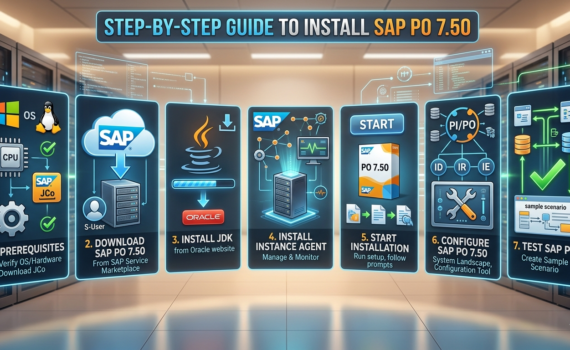
Process Orchestration 7.50 es una potente herramienta para gestionar y automatizar procesos de negocio. En esta guía, le guiaremos paso a paso para instalar SAP PO 7.50 en su sistema.

Paso 1: Requisitos previos

Antes de comenzar la instalación, asegúrese de cumplir los siguientes requisitos previos:

  • Sistema operativo: SAP PO 7.50 es compatible con varios sistemas operativos, como Windows, Linux y AIX. Puede consultar los sistemas operativos compatibles con SAP PO 7.50 en la Matriz de disponibilidad de productos (PAM) de SAP.
  • Requisitos de hardware: Asegúrese de que su sistema cumpla con los requisitos mínimos de hardware para SAP PO 7.50. Puede consultar los requisitos de hardware en la guía de instalación de SAP PO 7.50.
  • Conector SAP Java (JCo): Necesitará tener instalado SAP Java Connector (JCo) en su sistema. Puede descargar JCo desde SAP Service Marketplace.

Paso 2: Descargar SAP PO 7.50

A continuación, deberá descargar SAP PO 7.50. Puede descargar SAP PO 7.50 desde SAP Service Marketplace. Necesitará una cuenta de SAP Service Marketplace para descargar el software.

Paso 3: Instalar el Kit de Desarrollo de Java (JDK)

Antes de instalar SAP PO 7.50, deberá instalar el Kit de Desarrollo de Java (JDK) en su sistema. Puede descargar el JDK desde el sitio web de Oracle.

Paso 4: Instalar el Agente de Instancia de SAP

Una vez instalado el JDK, deberá instalar el Agente de Instancia de SAP en su sistema. El Agente de Instancia de SAP se utiliza para gestionar y supervisar la instalación de SAP PO 7.50. Puede descargar el Agente de Instancia de SAP desde SAP Service Marketplace.

Paso 5: Iniciar la instalación

Con los prerrequisitos y el software necesario instalados, puede iniciar la instalación de SAP PO 7.50. Para iniciar la instalación, ejecute el archivo de instalación de SAP PO 7.50 y siga las instrucciones en pantalla. Deberá proporcionar la información necesaria, como el directorio de instalación, la ubicación de Java, etc.

Paso 6: Configurar SAP PO 7.50

Una vez finalizada la instalación, deberá configurar SAP PO 7.50. Deberá configurar la infraestructura del sistema SAP PO 7.50, que incluye el Directorio de Integración (ID), el Repositorio de Integración (IR) y el Motor de Integración (IE). Puede configurar la infraestructura del sistema SAP PO 7.50 mediante la Herramienta de Configuración de SAP PO 7.50.

Paso 7: Probar SAP PO 7.50

Con SAP PO 7.50 instalado y configurado, puede probar la instalación para asegurarse de que todo funciona correctamente. Puede probar SAP PO 7.50 creando un escenario de ejemplo y probándolo en el sistema SAP PO 7.50.

Conclusión

Instalar SAP PO 7.50 es un proceso sencillo, pero requiere cierta preparación y planificación. Siguiendo los pasos de esta guía, podrá instalar SAP PO 7.50 correctamente en su sistema y empezar a automatizar y gestionar sus procesos de negocio.

Siguiente: SAP PI/PO 7.5 System Landscape: arquitectura, piezas y cómo orquestarlo sin morir en el intento


Archivos

Categorías